miércoles, 14 de agosto de 2019

BLOQUES: Variables

VARIABLES

Es aquel bloque que permite crear y nombrar la acción constante que ayuda al movimiento del objeto y el escenario. Tiene aplicaciones como: Crear y nombrar nuevas variables, eliminar todos los bloques que se asocien con una variable, muestra informes del valor de alguna variable, cambios en la variable y establecer la variable de valor especifico, que se aplica a un sprite especifico o varios sprites (global).

Permite crear y nombrar nuevas listas, elimina elementos de una lista, muestra la variable en el escenario, inserta algún elemento en un lugar especifico de la lista, sustituye algún valor, anuncia el tema en la lista, informa la cantidad de elementos en la lista

Resultado de imagen para BLOQUE VARIABLES

BLOQUES: Lápiz

LÁPIZ

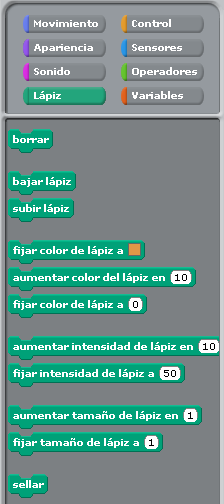
El Bloque de Lápiz tiene una serie de instrucciones las cuales permiten realizar dibujos en el Escenario, al usar el Objeto en el Escenario como lápiz, y por cada movimiento del Objeto se realiza el trazo de una línea que va del punto inicial al punto final de movimiento del Objeto, creándose una secuencia de líneas las cuales forman la figura que uno elija.

Dibujo a mano alzada en el Escenario.
Para comenzar el trazo de líneas en el escenario primeramente arrastra la instrucción bajar lápiz del Bloque Lápiz hasta el área de Programas. Esta acción te permite habilitar el trazo de líneas de tal forma que cuando el Objeto se mueve traza una línea en el Escenario durante toda su trayectoria.

Las instrucciones del Bloque Lápiz están muy ligadas al Bloque de Movimiento, ya que si el Objeto no se mueve, no se dibuja nada en el escenario.

Instrucción bajar lápiz.

La línea que se traza al mover el Objeto tiene tres características importantes y tú puedes modificar cada una de ellas poniendo la instrucción y el valor correspondiente.
Las principales características son las siguientes:
• Color.
• Intensidad.
• Tamaño.

Resultado de imagen para bloque lapiz

BLOQUES: Eventos

EVENTOS

Se utilizan para detectar eventos que a su vez disparen la ejecución de scripts. Son los mismos para objetos y escenario.
Los bloques de eventos son fundamentales: sin los bloques de inicio de esta categoría no habría forma de iniciar un script salvo haciendo clic en él manualmente.
Hay 8 bloques de eventos: 6 bloques de inicio y 2 bloques apilables.
Estos son los 6 bloques de eventos de inicio:
  • al presionar bandera verde
  • al presionar tecla ()
  • al hacer clic en este objeto/al presionar escenario
  • cuando el fondo cambie a ()
  • cuando () sea > ()
  • al recibir ()
Y estos los dos bloques apilables:
  • enviar ()
  • enviar () y esperar

Resultado de imagen para bloques de eventos en scratch

BLOQUES: Operadores

OPERADORES


El Bloque de Operadores contiene una seria de instrucciones que te va a permitir hacer una variedad de operaciones como:
  • Matemáticas.
  • Booleanas
  • Cadenas de texto.
Los re porteadores matemáticos del Bloque de Operadores te permitirán realizar las siguientes operaciones:
    1. Básicas.
      • Suma.
      • Resta.
      • Multiplicación.
      • División.
    2. Avanzadas.
      • Módulo: obtiene el residuo de una división.
      • Redondear.
      • Raíz Cuadrada, funciones trigonométricas y logarítmicas.
Uso de la instrucción suma.
Las instrucciones booleanas también son reporteadores, obtienen un valor booleano (cierto/falso) y dicho valor es utilizado en otra instrucción. Las operaciones booleanas se dividen en dos grandes grupos:
    • Operaciones relacionales.
    • Operaciones lógicas.
Las operaciones relacionales se encargan de relacionar primordialmente dos valores numéricos. Scratch cuenta con tres operadores relacionales:
    • Operador mayor que >.
    • Operador igual =.
    • Operador menor que <.
Las operaciones lógicas te permiten combinar dos o más expresiones booleanas con el fin de ser más preciso para la toma de una decisión.
Scratch cuenta con tres operadores lógicos:
    • Operador Y.
    • Operador O.
    • Operador NO.
Los primeros dos operadores evalúan dos o más expresiones mientras que el tercero solo actúa en una expresión.
 
  • Las instrucciones que trabajan con cadenas de texto, permiten por un lado unir o realizar concatenaciones de dos o más cadenas de texto o palabras y por el otro te permite obtener información de una cadena de texto o palabra, como la siguiente:
    • Obtener la primera letra de la cadena de texto o palabra.
    • Obtener el número total de letras o longitud de la cadena de texto o palabra.
 Instrucción unir.

BLOQUES: Sonido

SONIDO
SCRATCH, cuenta con un grupo de instrucciones que permiten la reproducción de archivos de sonido dentro de la animación que estés haciendo. Estos archivos de sonido los puedes importar directamente al área del Objeto y una vez ahí puedes usar las instrucciones para su reproducción durante la animación.
Los sonidos son guardados en la Pestaña Sonidos, ahí se tiene las siguientes opciones:
  • Importar sonidos.
  • Grabar sonidos.
Pestaña Sonidos.
Aparte de los sonidos que se pueden asociar al Objeto, con las instrucciones del Bloque de Sonido, se pueden tocar notas musicales e instrumentos musicales a diferente tempo (velociad).Resultado de imagen para bloques de sonido en scratch

¿Que es Scratch?

¿Qué es?


Es un nuevo entorno de programación visual y multimedia basado en Squeak destinado a la realización y difusión de secuencias animadas con o sin sonido y al aprendizaje de programación.Desarrollado por Media Laboratorios de MIT y por el grupo KIDS de UCLA, Universidad de California, Los Angeles
Resultado de imagen para scratch

Ofrece una interface intuitiva y muy fácil de comprender, donde podremos manipular imágenes, fotos, sonido, música, etc. Podremos crear nuestros personajes, cambiar su apariencia y hacerlos interactuar con los otros

Cuando se trabaja con Scratch se comprenden fácilmente conceptos matemáticos e informáticos que están muy bien integrados en el programa, como son:
      
      - Los procesos interactivos (bucles)
      - Los criterios condicionales (si, entonces, si-no)
      - Las coordenadas en un plano
      - Las variables


Partes de Scratch

ESCENARIO: La zona más grande, blanca, donde está la mascota de Scratch, único actor en ese momento. Ha se desarrollara la acción.

BOTONES NUEVOS SPRITES: Justo debajo del escenario hay tres botones que nos van a permitir buscar o incluso crear nuevos actores para nuestra acción.

MODO PRESENTACIÓN: Si pinchamos en el botón que queda a la izquierda de los anteriores podemos ampliar el escenario a pantalla completa. 

LISTA DE SPRITES: En la zona que queda debajo de la anterior aparecerán las miniaturas de los sprites que vayan a actuar. Hacer clic para seleccionar y editar un sprite. 

BARRA DE HERRAMIENTAS: Aparece encima del escenario y nos sirven para mover los objetos, copiar, cortar, aumentar su tamaño o disminuir su tamaño. 

BANDERA VERDE: Sirve para ejecutar los guiones o programas que hayamos creado. 

BOTÓN ROJO: Sirve para detener la acción
NOTAS DEL PROYECTO: Para añadir comentarios al proyecto. 

PALETA DE BLOQUES: A la izquierda. Es nuestra caja de instrucciones para que nuestros actores hagan cosas. Son los bloques para crear los scripts o programas. Tenemos 8 cajas diferentes de piezas, para distintas acciones, cada una de un color. Tendremos que ir familiarizándonos con ellas: Movimiento, apariencia, sonido, lápiz, control, sensores, números y variables. 

ÁREA DE SCRIPTS: Entre las dos zonas anteriores queda otra muy importante, es área de scripts. Aquí iremos arrastrando los bloques de nuestras cajas de piezas para ir construyendo los guiones o programas.

PESTAÑAS: Justo encima del área de scripts tenemos tres pestañas que nos permiten añadir guiones, disfraces o sonidos al guión que construimos. 

ESTILO DE ROTACIÓN: Nos permite determinar la rotación de los sprites. 

INFORMACIÓN SPRITE SELECCIONADO: En el cuadro aparecerá el nombre del sprite y una miniatura de la misma

BLOQUES: Apariencia


APARIENCIA

Este bloque se encargan como su nombre lo indica de cambiar el aspecto o la forma como se observan los objetos en el escenario
Enviar al Frente

El objeto tiene la posibilidad de tener varios disfraces asociados a él, en este Bloque encontramos instrucciones para poder cambiar el disfraz del objeto, ya sea especificando el nombre, número o solo poniendo el siguiente disfraz

Para cambiar el aspecto este grupo de instrucciones también permite modificar el objeto, cambiando su imagen, haciendo lo que se llama Procesamiento Digital de Imágenes, que no es otra caso que aplicar efectos especiales al objeto haciendo una transformación a la imagen original.
Resultado de imagen para bloques de apariencia en scratch

BLOQUES: Sensores

SENSORES
En SCRATCH el Bloque de Sensores permite detectar las siguientes acciones:
  • Tocar otro Objeto.
  • Tocar un color determinado.
  • Cuando un color determinado toca otro color.
  • Entrada de variables por medio del teclado.
  • Si se presiono alguna tecla del ratón.
  • Si se presiono alguna tecla en específico.
  • Distancia de nuestro objeto a otro.
  • Lectura de los puertos de la computadora para leer las señales de los kitsTocandocolorResultado de imagen para bloques de sensores

BLOQUES: Control

CONTROL

Entre las principales formas de controlar el flujo de una serie de sentencias, se encuentran los ciclos iterativos, los cuales te van a permitir que una o una serie de sentencias las cuales después de llegar a la última sentencia se repite la primera, determinando uno el número de veces que estos ciclos se repiten de acuerdo al objetivo que desees.

Ciclos Iterativos
Otra forma de controlar el flujo de un programa son las condicionales, las cuales permiten ejecutar una instrucción siempre y cuando se cumpla la condición mencionada, después de realizada la sentencia de la condicional se regresa al flujo normal del programa.
Condicionales
Las instrucciones que nos permiten controlar el flujo de un programa en SCRATCH, se encuentran en el Bloque de Control, y en este bloque además de los ciclos iterativos y condicionales, contamos con instrucciones que te permiten detener momentáneamente (por tiempo o que se cumpla determinada condición) el flujo del programa.


BLOQUES: Movimiento

MOVIMIENTO

Rotar en sentido contrario al reloj
Para desplazar el objeto por el escenario. Si el numero es negativo se desplazará en dirección contraria.
Permiten indicar la dirección del desplazamiento,en grados o por el nombre del objeto al que debe dirigirse. 

                                 
                  Rotar los grados indicados en sentido del reloj

BLOQUES: Variables

VARIABLES Es aquel bloque que permite crear y nombrar la acción constante que ayuda al movimiento del objeto y el escenario. Tiene aplicac...